
OpenClaw 官方版本配置 DMXAPI 文档
OpenClaw 是一款开源的 Claude Desktop 替代品,支持通过 MCP(Model Context Protocol)连接各类 AI 服务。本文档将指导你如何安装 OpenClaw 并使用配置插件快速接入 DMXAPI。
一、安装 OpenClaw
使用 npm 全局安装 OpenClaw:
npm install -g openclaw二、初始化 OpenClaw
安装完成后,运行初始化命令:
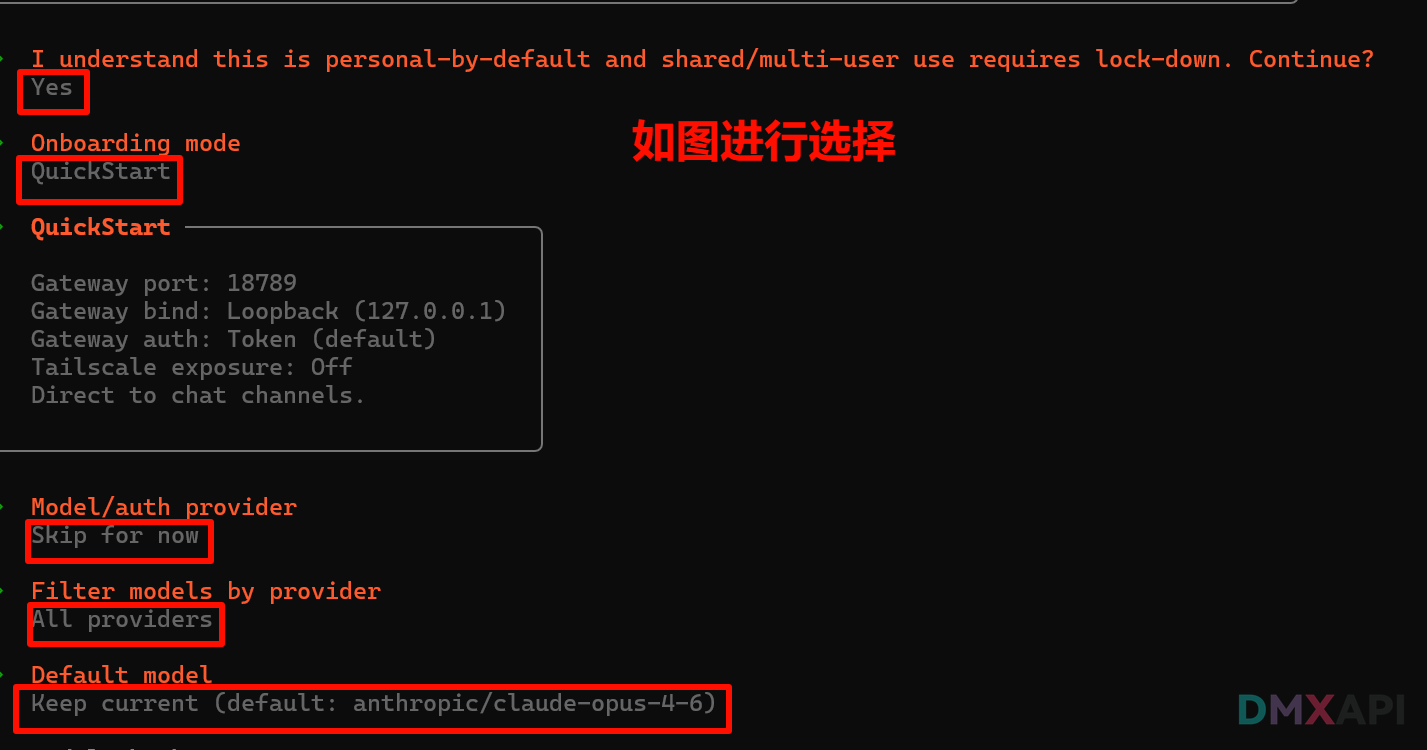
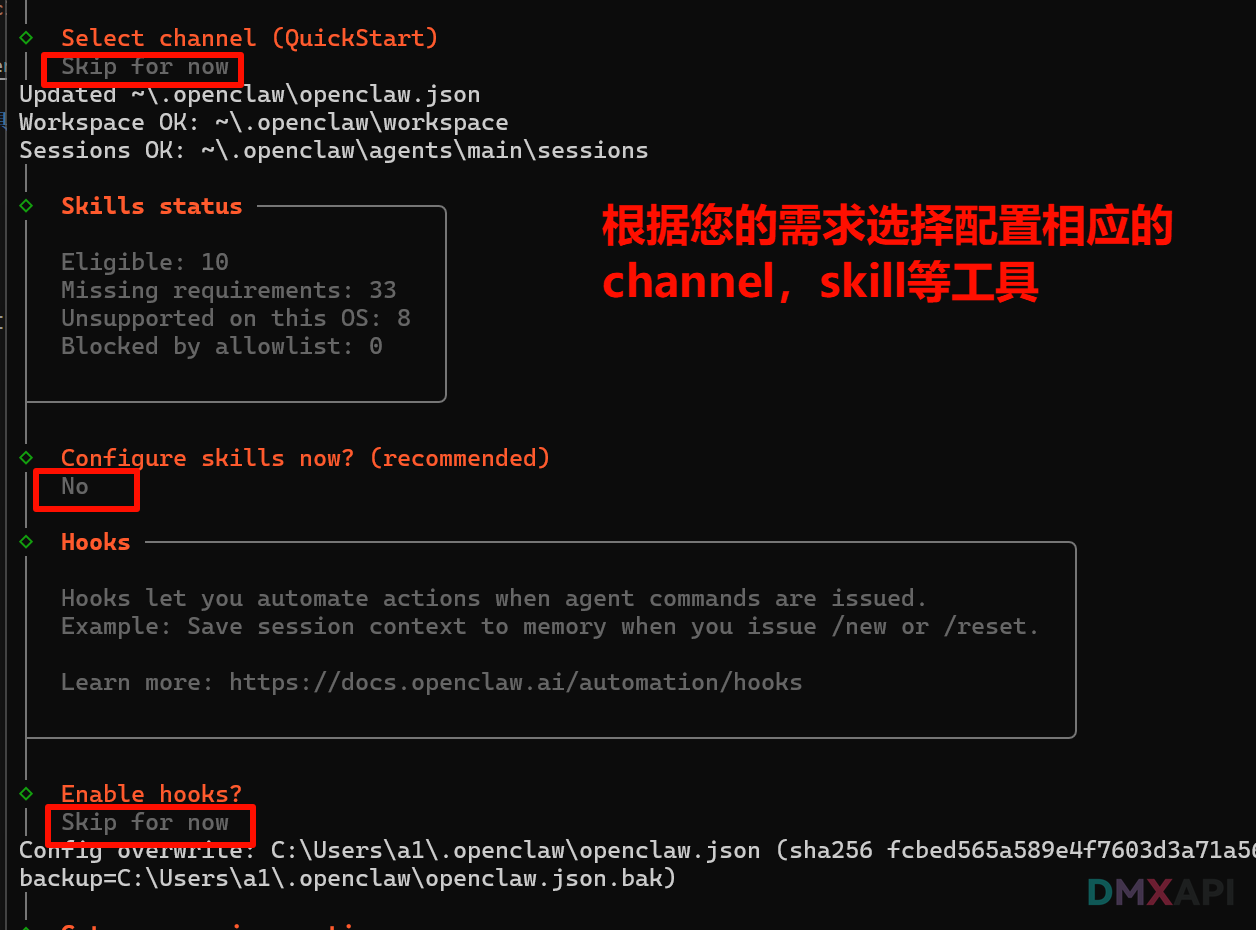
openclaw onboard命令执行后会进入交互式初始化向导,通过方向键选择选项、回车确认,按照提示逐步完成配置。
三、配置插件
为了简化 DMXAPI 的配置流程,我们提供了开源的配置插件工具:
- CNB仓库地址:https://cnb.cool/dmxapi/openclaw_config
- GitHub仓库地址:https://github.com/YeSongYun/openclaw_config
四、使用配置插件
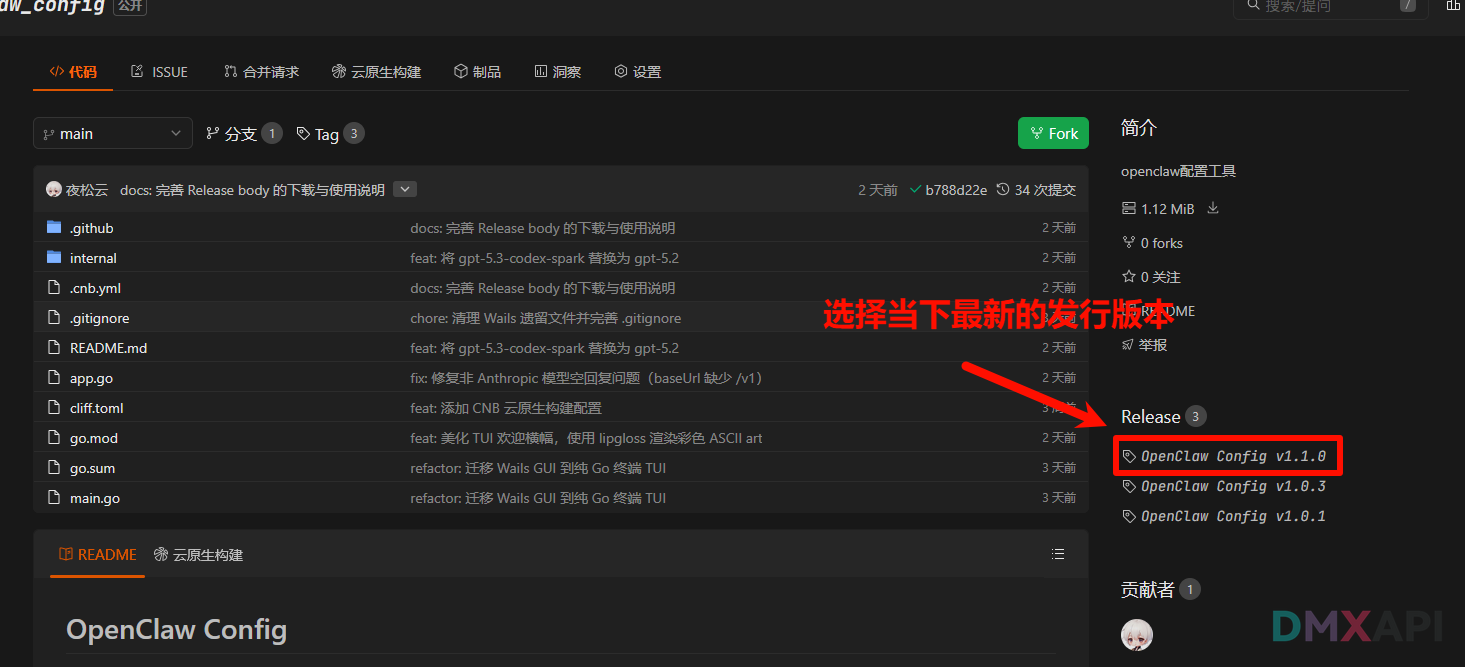
第一步 选择最新版本
进入仓库后,访问配置插件的发布页面,选择最新版本:
第二步 下载对应操作系统的文件
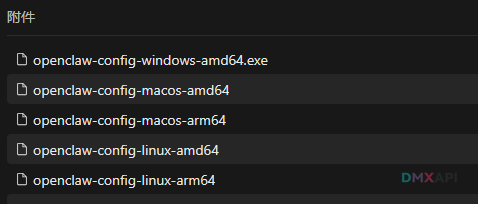
根据你的操作系统下载相应的文件:
| 平台 | 文件名 |
|---|---|
| Windows x64 | openclaw-config-windows-amd64.exe |
| macOS Apple Silicon(M系列) | openclaw-config-macos-arm64 |
| macOS Intel | openclaw-config-macos-amd64 |
| Linux x64 | openclaw-config-linux-amd64 |
| Linux ARM64 | openclaw-config-linux-arm64 |
第三步 运行配置工具
TIP
以 Windows 操作系统为例
在下载好的配置文件所在的目录下,打开终端运行下面的指令:
.\openclaw-config-windows-amd64.exe运行指令
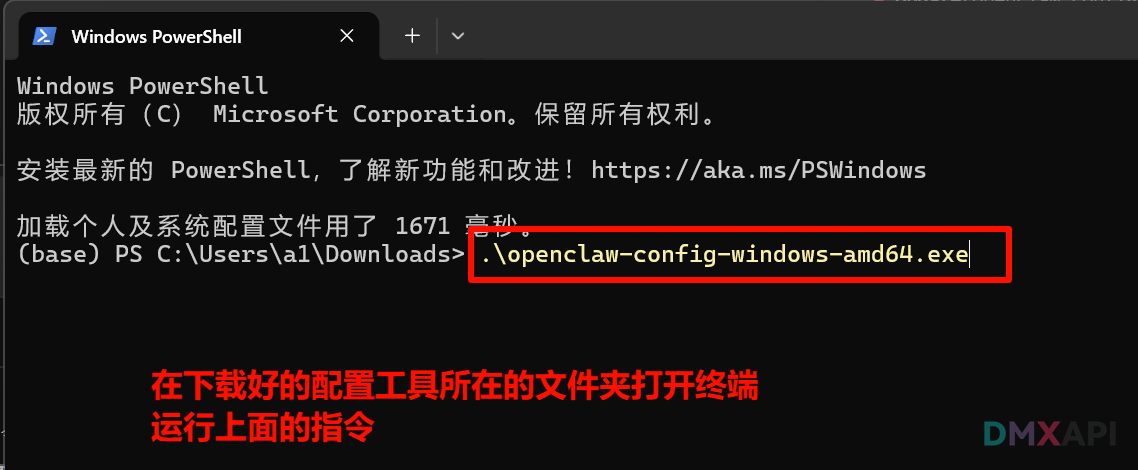
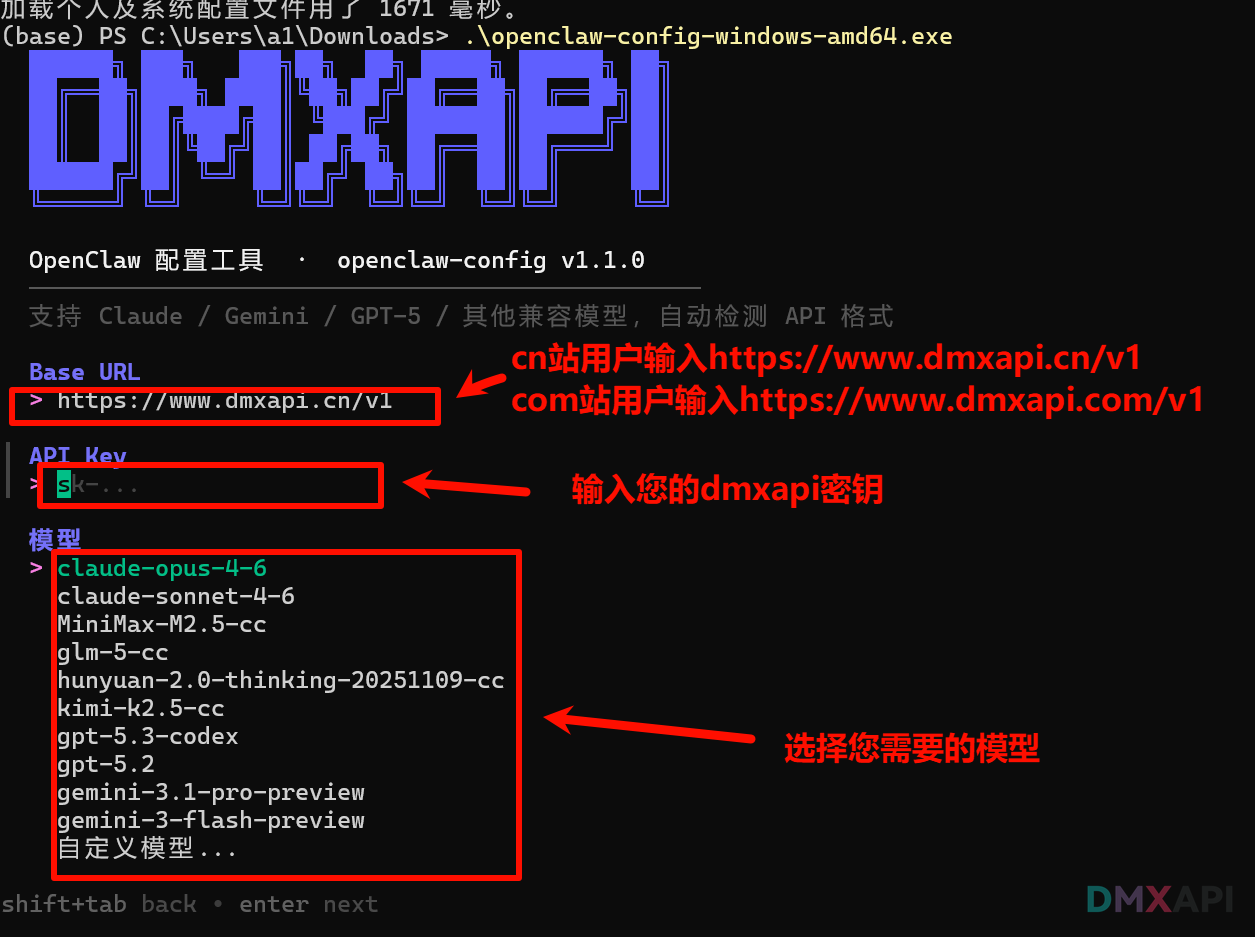
填写配置信息
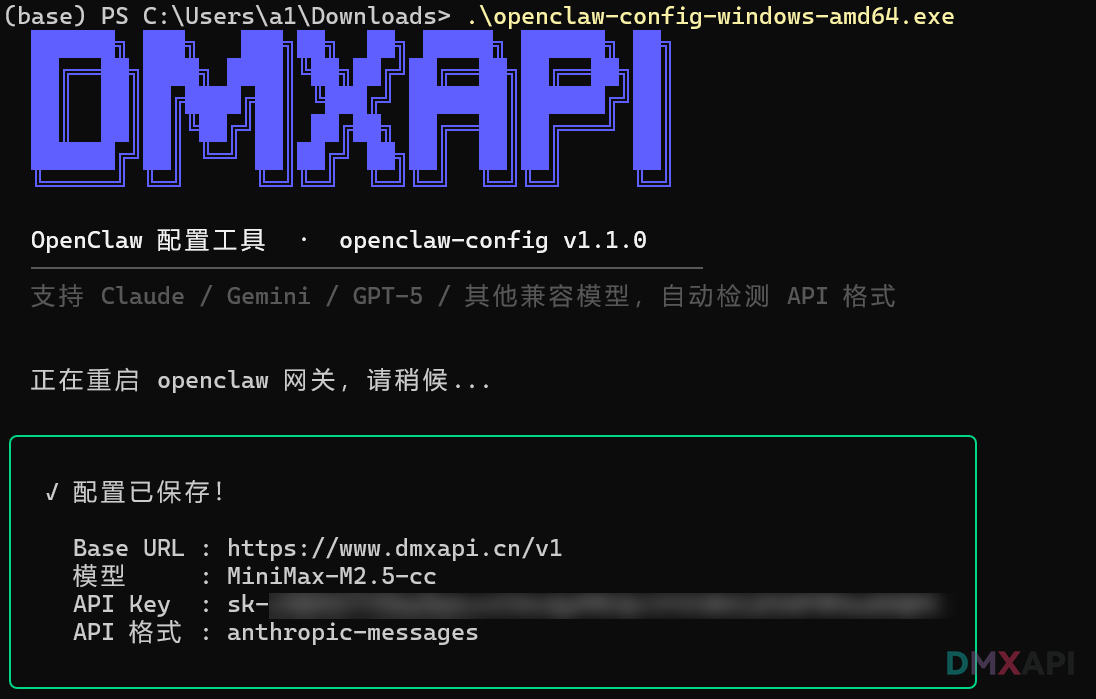
自动保存配置
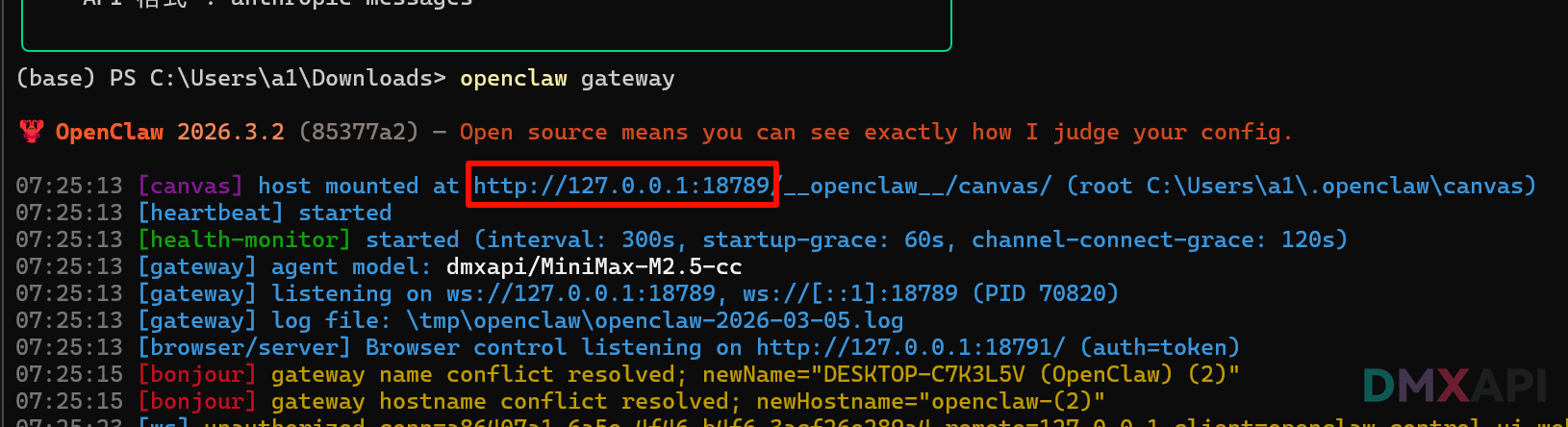
第四步 启动网关
openclaw gateway复制链接到浏览器中打开:
第五步 简单测试
输入"你好"进行测试:
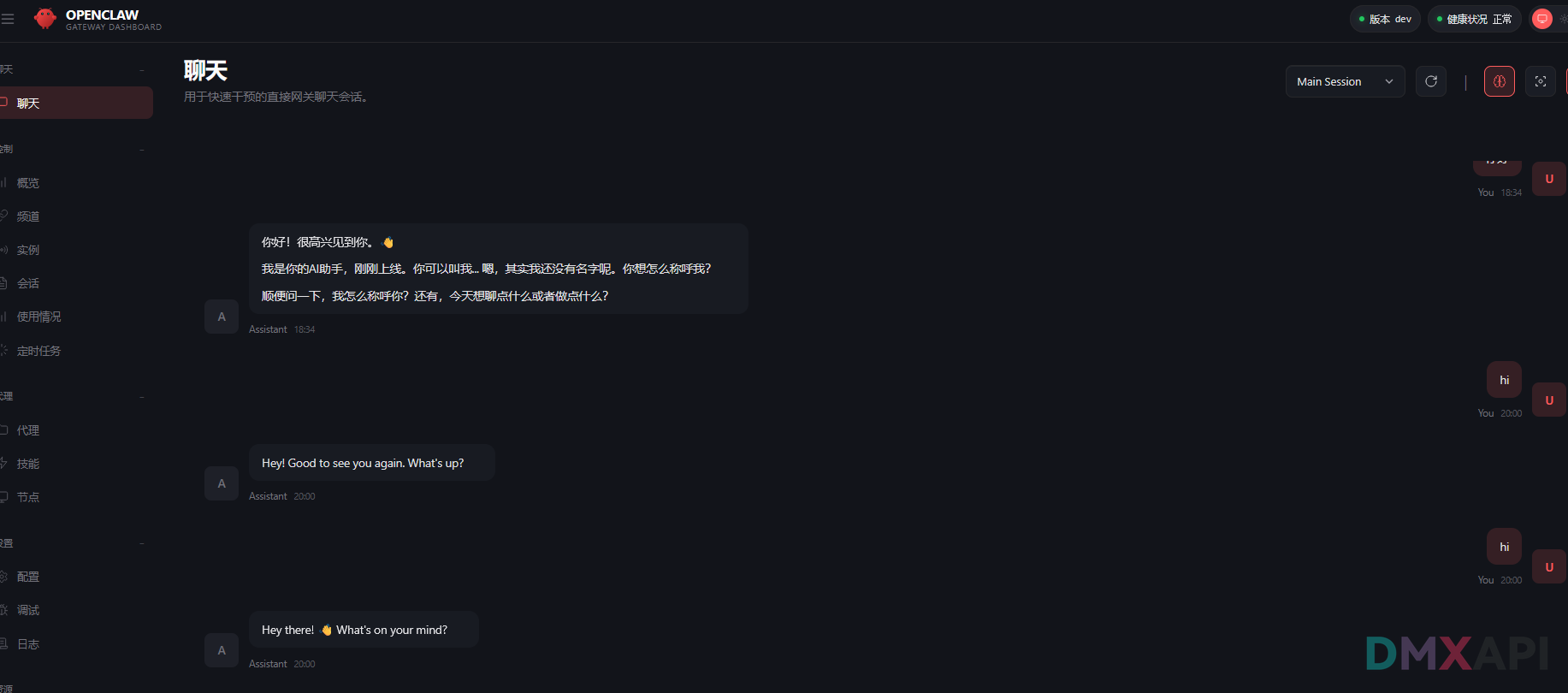
五、接入飞书私聊与群聊
前置条件
已安装 OpenClaw 2026.3.2 及以上版本,且拥有飞书账号及创建企业自建应用的权限。
飞书开放平台配置
第一步 创建企业自建应用
- 打开 飞书开放平台,登录账号
- 点击「创建企业自建应用」,填写应用名称和描述
- 创建完成后,进入「凭证与基础信息」页面,记录 App ID(格式:
cli_xxx)和 App Secret
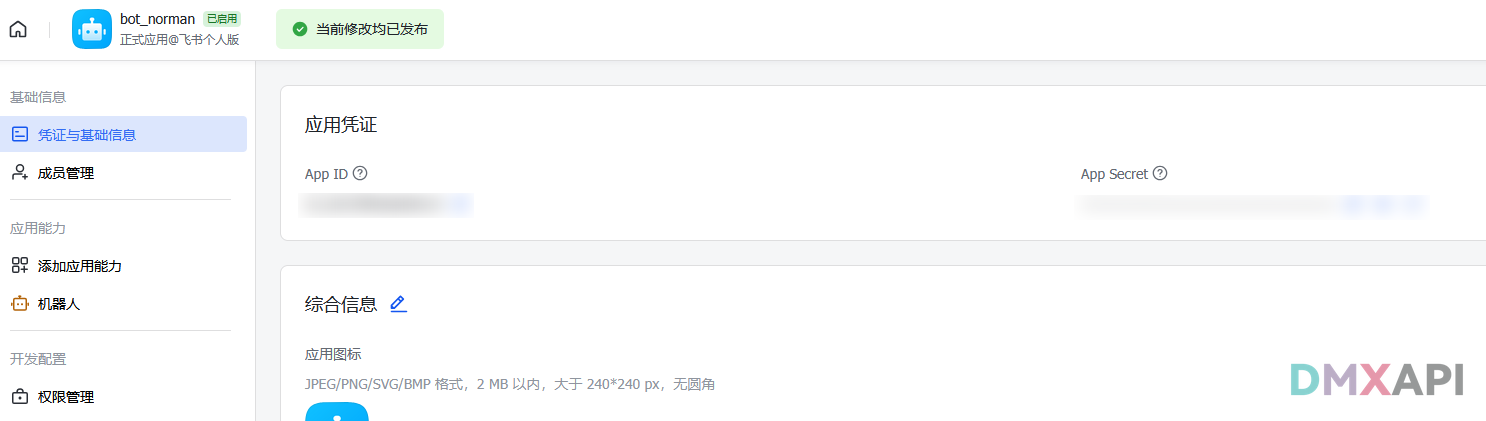
第二步 添加机器人能力
- 左侧菜单点击「应用能力」
- 点击「添加应用能力」,找到机器人,点击「添加」
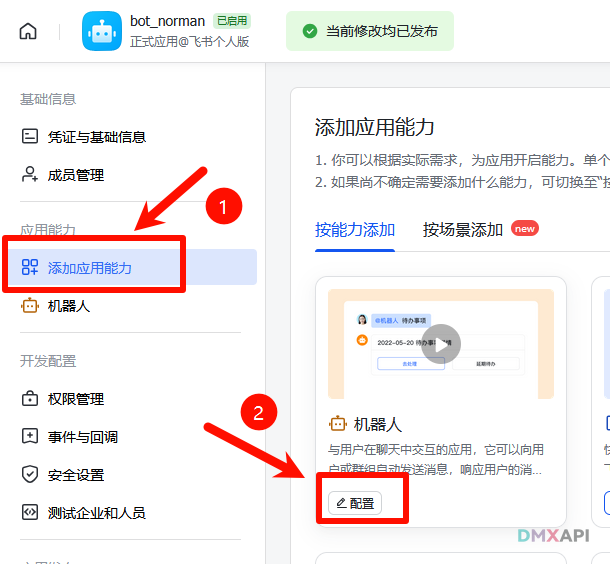
第三步 开通权限
左侧菜单点击「权限管理」,搜索并开通以下权限:
| 权限 | 说明 |
|---|---|
contact:contact.base:readonly(应用身份) | 解析机器人自身 open_id,缺少会导致无法识别 @ |
im:message | 发送单聊和群组消息 |
im:message.p2p_msg:readonly | 读取用户发给机器人的私信 |
im:message:send_as_bot | 以机器人身份回复消息 |
im:message.group_at_msg:readonly | 接收群聊中 @ 机器人的消息(免审权限) |
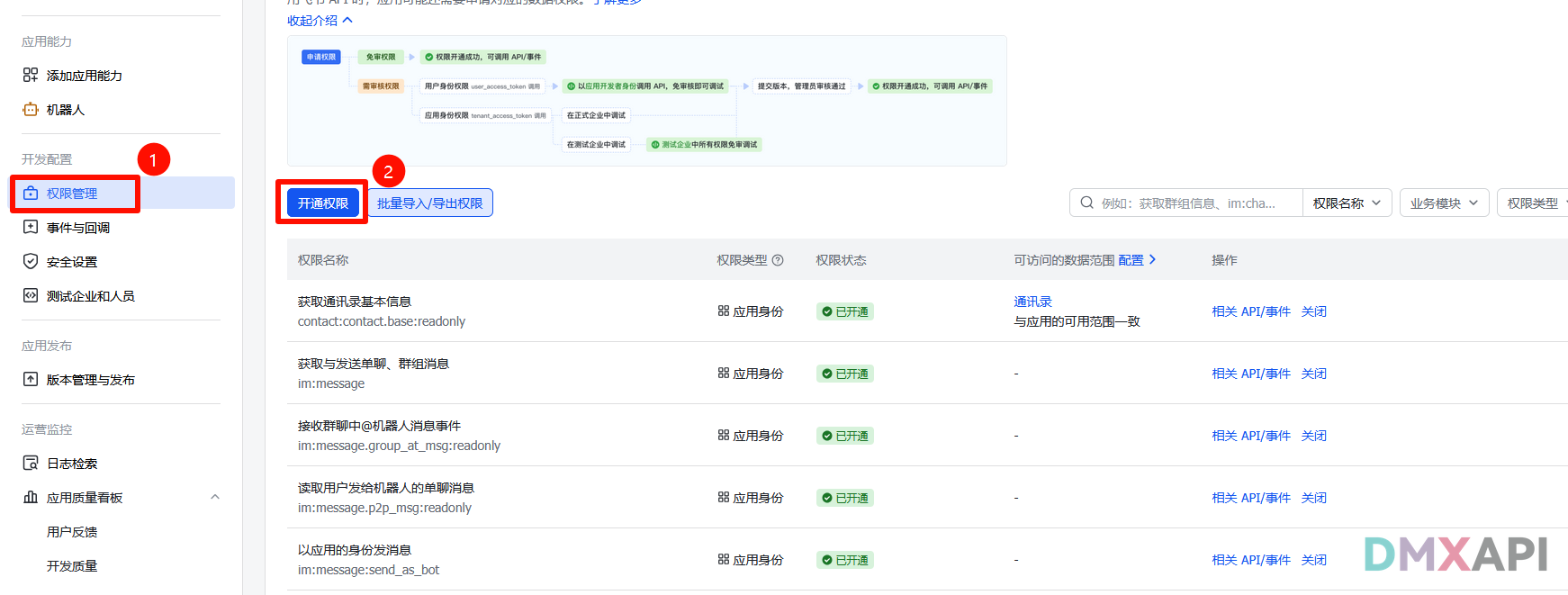
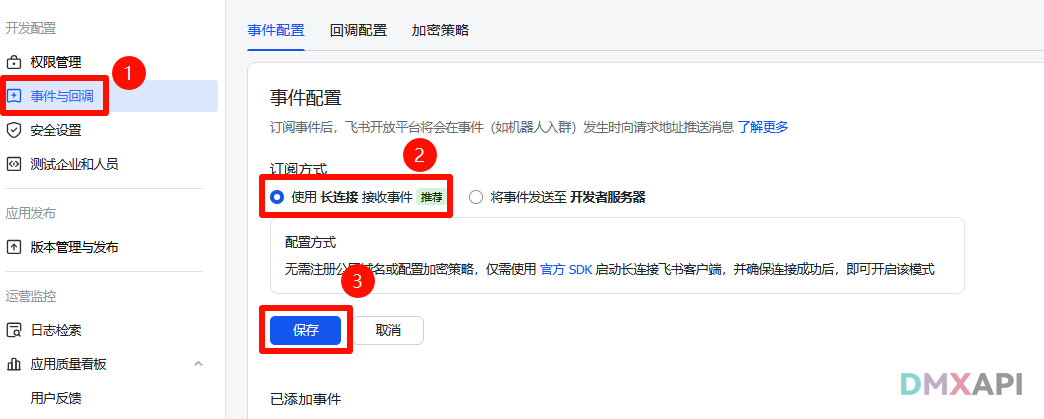
第四步 订阅消息事件
- 左侧菜单点击「事件与回调」
- 订阅方式选择**「使用长连接接收事件」**
- 在「已添加事件」中点击「添加事件」,添加以下事件:
im.message.receive_v1(接收消息)
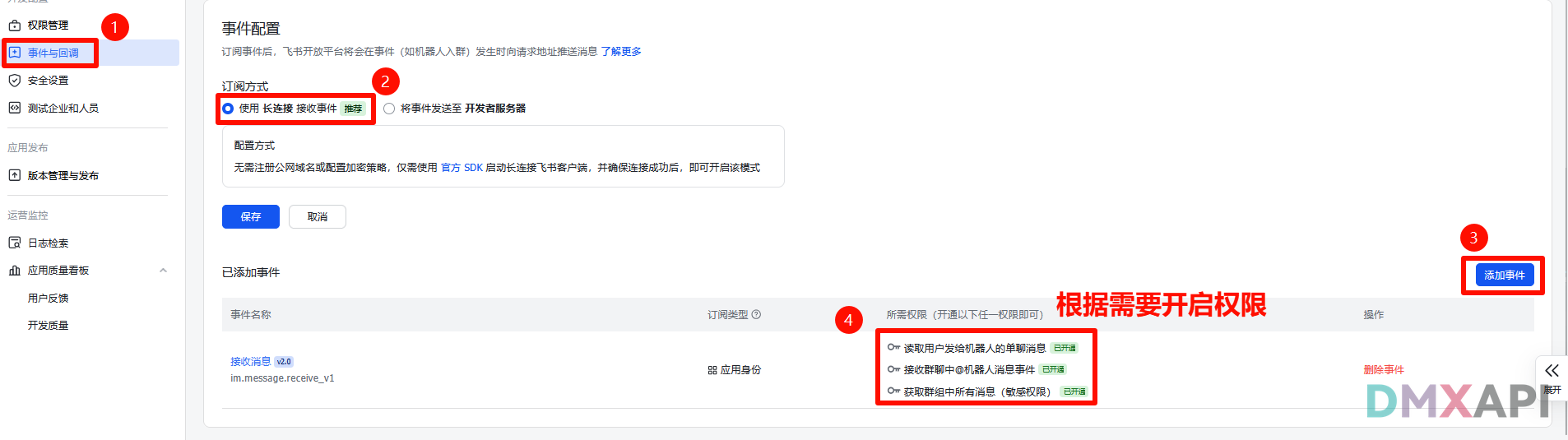
TIP
暂时不要点保存,等 OpenClaw 连接成功后再保存
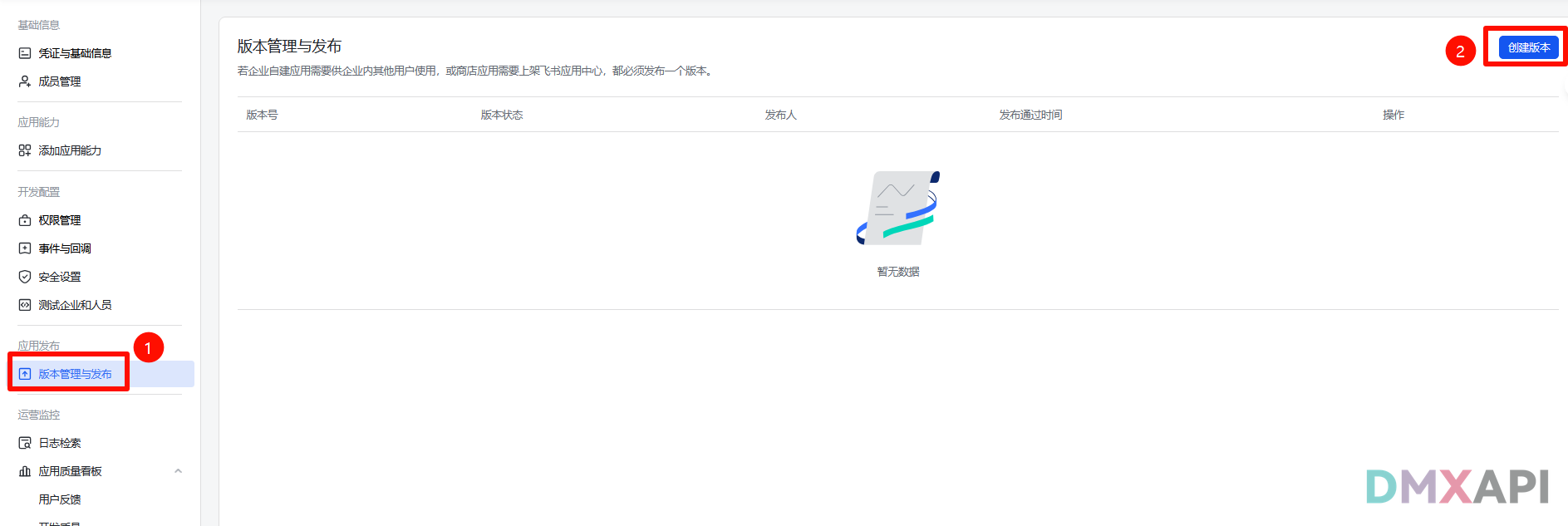
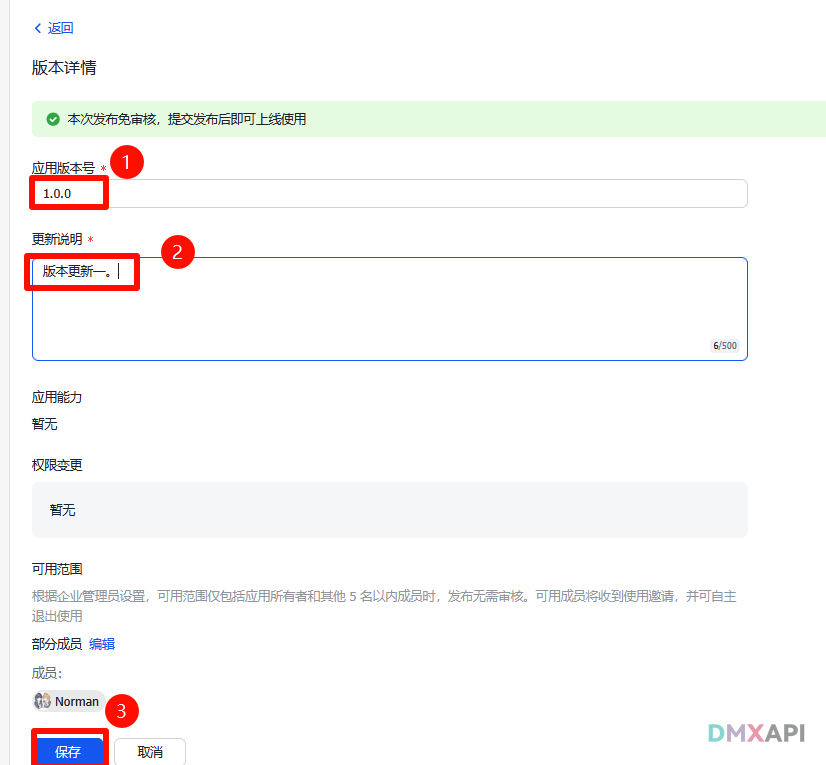
第五步 发布应用
左侧菜单点击「版本管理与发布」→ 点击「创建版本」,填写版本号(如 1.0.0)→ 点击「申请发布」,管理员审批通过后生效。
OpenClaw 配置
第一步 启动网关
openclaw gateway第二步 添加飞书渠道
新开一个终端窗口,运行:
openclaw channels add按照提示依次操作:
| 提示 | 填写内容 |
|---|---|
| Configure chat channels now? | 选 Yes |
| Select a channel | 选 Feishu/Lark (飞书) |
| Enter Feishu App Secret | 填写飞书应用的 App Secret |
| Enter Feishu App ID | 填写飞书应用的 App ID(cli_xxx) |
| Feishu connection mode | 直接回车,选默认 WebSocket |
| Which Feishu domain | 选 Feishu (feishu.cn) - China(国内版) |
| Group chat policy | 根据需求选择;只需私聊可选 Disabled,指定群可选 Allowlist |
| Group chat allowlist (chat_ids) | 仅 Allowlist 时需要,填写群 ID(oc_xxx) |
| Select a channel | 选 Finished |
| Configure DM access policies now? | 选 Yes |
| Feishu DM policy | 选 Pairing(推荐)或 Open |
| Add display names for these accounts? | 直接回车跳过 |
| Bind configured channel accounts to agents now? | 选 Yes,绑定到 Agent |
| Route feishu account "default" to agent | 选 main (default) |
填写完成后提示 Channels updated. 即写入成功。
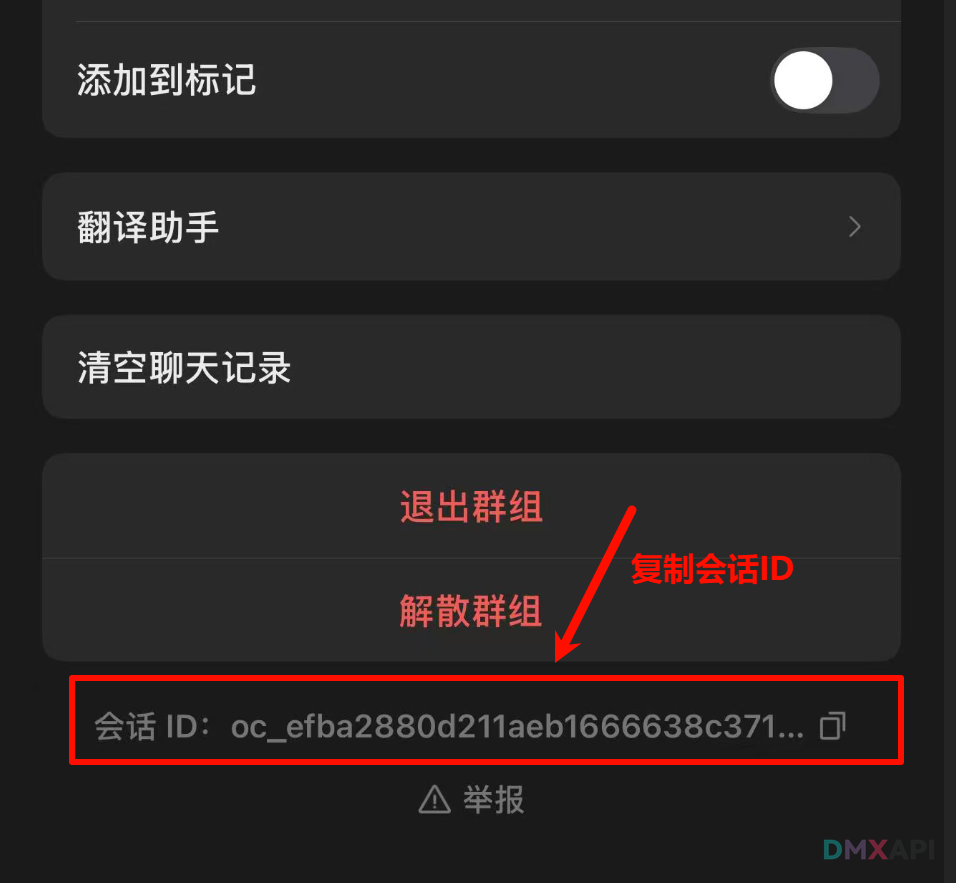
如何获取群聊 ID
在飞书客户端中,进入目标群聊 → 点击右上角「···」→「设置」→ 下拉到最后,群聊 ID(oc_xxx)显示在页面中,复制填入即可。
第三步 重启网关
openclaw gateway restart第四步 确认连接成功
观察网关日志,出现以下内容即为连接成功:
[feishu] feishu[default]: bot open_id resolved: ou_xxxxxxxx
[feishu] feishu[default]: WebSocket client started
TIP
如果 open_id 显示 unknown,说明 contact:contact.base:readonly 权限未开通,回到飞书开放平台开通后重新发布应用版本。
回到飞书保存长连接配置
长连接建立成功后,回到「事件与回调」页面,确认订阅方式为「使用长连接接收事件」,点击**「保存」**。
此时应该不再提示"未检测到应用连接信息",保存成功即完成配置。
WARNING
保存后记得再次发布应用版本,新权限和事件订阅才会正式生效。
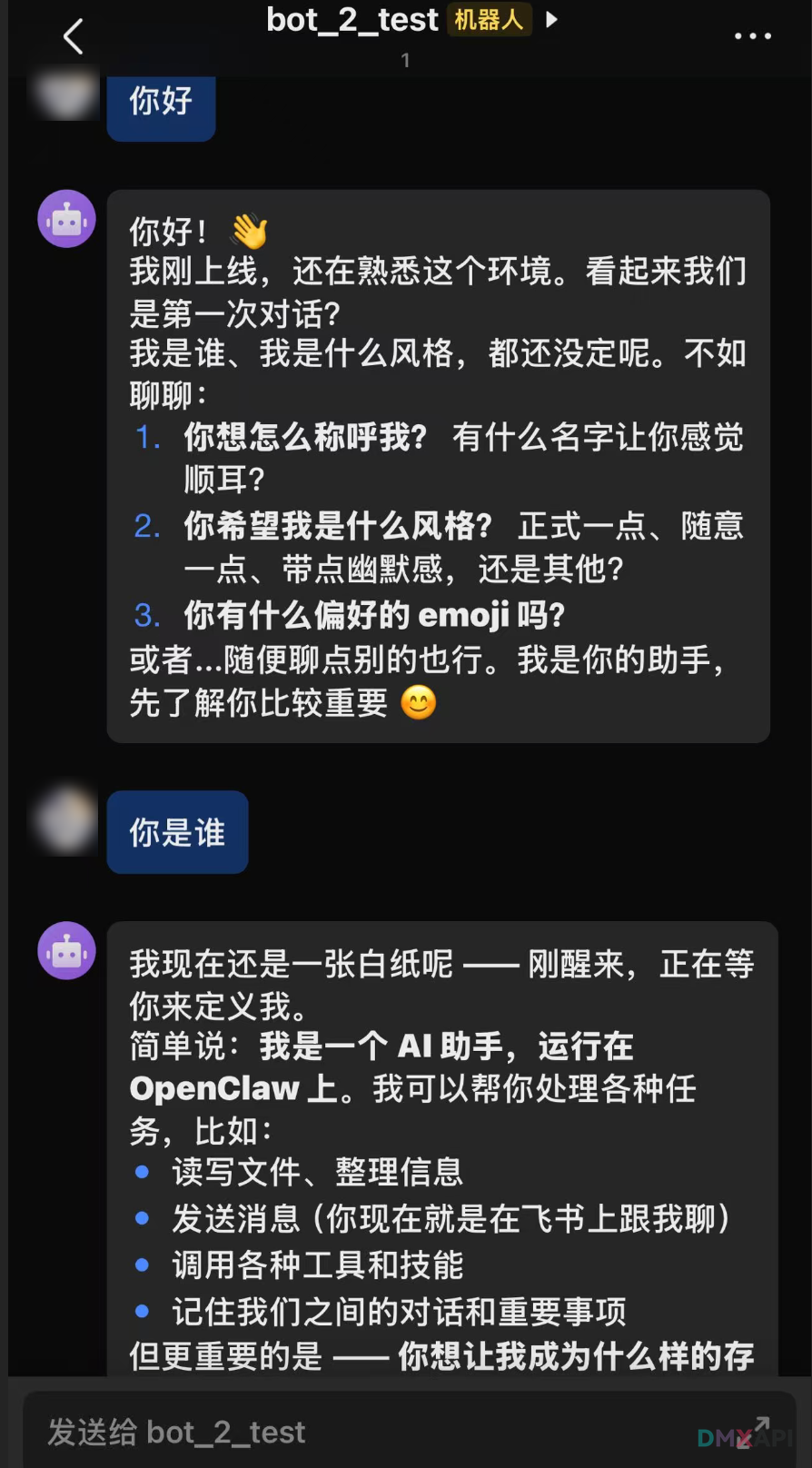
验证
- 私聊:在飞书中搜索应用名称,找到机器人直接发消息
- 群聊:在群中 @ 机器人发消息
配置成功后,与机器人对话效果如下:
© 2026 DMXAPI OpenClaw 配置文档